你好,我叫 Adam (Razikus) - 我正在学习中文,但这个 README 已被翻译。如果你发现错误 - 请报告!
一个生产就绪的移动 SaaS 模板,使用 React Native、Expo 和 Supabase 构建。此模板提供了一个完整的移动应用程序,具有身份验证、文件管理、任务管理和国际化支持。
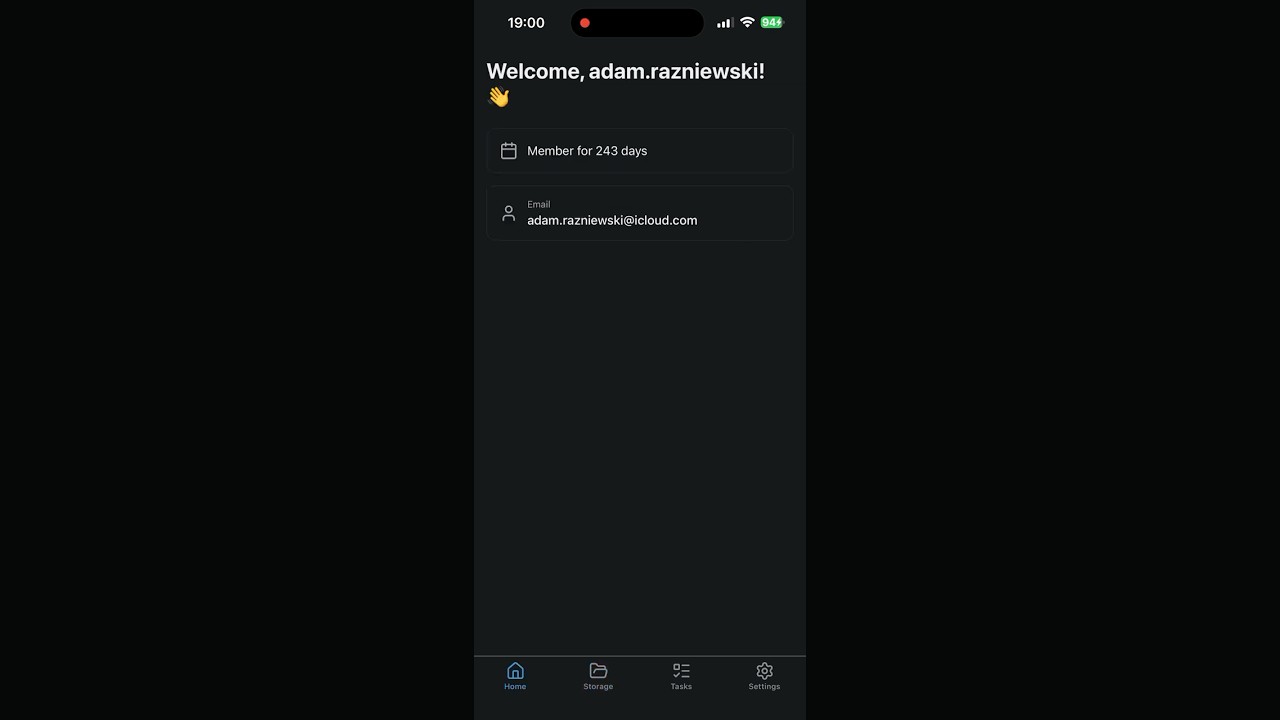
- iOS - 完整原生支持
- Android - 完整原生支持
- 共享后端 - 由 Supabase 驱动
- 邮箱/密码身份验证
- 多因素身份验证(MFA/2FA)与 TOTP
- 用于身份验证器应用的二维码注册
- 通过邮件重置密码
- 邮箱验证
- 密码重置的深度链接处理
- 持久会话
- 用户配置文件显示
- 密码更改功能
- MFA 设备管理
- 多 MFA 设备支持
- 用户设置和偏好
- 使用文档选择器安全上传文件
- 拖放支持
- 具有时间限制 URL 的文件共享
- 文件下载
- 带确认的文件删除
- 进度指示器
- 最大文件大小:50MB
- 创建、读取、更新、删除任务
- 任务过滤(全部/活动/已完成)
- 标记任务为紧急
- 标记任务为完成
- 任务描述
- 实时更新
- 行级安全性
- 支持的语言:
- 英语(en)
- 波兰语(pl)
- 简体中文(zh)
- 自动设备语言检测
- 应用内语言切换
- 持久语言偏好
- 登录/注册屏幕上的语言选择器
- 所有屏幕完全翻译
- 带图标的选项卡式导航
- 所有设备的安全区域支持
- 加载状态和旋转器
- 带警报的错误处理
- 成功通知
- 原生模态对话框
- 主题色彩方案
- 响应式布局
- React Native 0.81.4
- Expo SDK 54
- React 19.1.0
- Expo Router 6.0.8(基于文件的路由)
- React Navigation(底部选项卡)
- Supabase(身份验证、数据库、存储)
- @supabase/supabase-js 2.58.0
- Lucide React Native(图标)
- React Native QRCode SVG(MFA 二维码)
- React Native Safe Area Context
- i18next 25.5.2
- react-i18next 16.0.0
- expo-localization 17.0.7
- Expo Document Picker 14.0.7
- Expo Clipboard 8.0.7
- Expo Sharing 14.0.7
- Expo Web Browser 15.0.7
- React hooks(useState、useEffect、useContext)
- 用于持久存储的 AsyncStorage
- Node.js 18+
- Yarn 或 npm
- Expo CLI
- iOS 模拟器(Mac)或 Android 模拟器
- Supabase 项目
首先,按照主仓库 README 设置你的 Supabase 后端。你需要:
- Supabase 项目 URL
- Supabase Anon 密钥
- 已应用迁移
- 已配置存储桶
- 已启用 RLS 策略
cd supabase-expo-template
yarn install在根目录创建一个 .env 文件:
EXPO_PUBLIC_SUPABASE_URL=https://your-project.supabase.co
EXPO_PUBLIC_SUPABASE_ANON_KEY=your-anon-key-here编辑 app.json:
{
  "expo": {
    "name": "你的应用名称",
    "slug": "your-app-slug",
    "scheme": "yourappscheme",
    "ios": {
      "bundleIdentifier": "com.yourcompany.yourapp"
    },
    "android": {
      "package": "com.yourcompany.yourapp"
    }
  }
}
重要: scheme 值用于深度链接(密码重置)。将其更新为与你的应用匹配。
在你的 Supabase 仪表板中,添加这些重定向 URL:
yourappscheme://reset-password(替换为你的实际 scheme)
或更新 supabase/config.toml:
[auth]
additional_redirect_urls = ["yourappscheme://reset-password"]# 启动开发服务器
npx expo start
# 在 iOS 模拟器上运行
npx expo run:ios
# 在 Android 模拟器上运行
npx expo run:android
# 或使用 Expo Go 应用扫描二维码supabase-expo-template/
├── app/ # 应用屏幕(Expo Router)
│ ├── (app)/ # 已认证的应用屏幕
│ │ ├── _layout.tsx # 选项卡导航
│ │ ├── index.tsx # 主屏幕
│ │ ├── settings.tsx # 设置屏幕
│ │ ├── storage.tsx # 文件管理
│ │ └── tasks.tsx # 任务管理
│ ├── (auth)/ # 身份验证屏幕
│ │ ├── _layout.tsx # 认证堆栈布局
│ │ ├── login.tsx # 登录屏幕
│ │ ├── register.tsx # 注册屏幕
│ │ ├── forgot-password.tsx # 密码重置请求
│ │ ├── reset-password.tsx # 密码重置表单
│ │ ├── two-factor.tsx # 2FA 验证
│ │ └── verify-email.tsx # 邮箱验证
│ ├── _layout.tsx # 根布局
│ └── index.tsx # 初始路由
├── components/ # 可重用组件
│ ├── MFASetup.tsx # MFA 注册组件
│ └── ui/ # UI 组件
│ ├── alert.tsx
│ ├── button.tsx
│ ├── card.tsx
│ └── input.tsx
├── constants/
│ └── theme.ts # 主题颜色
├── hooks/ # 自定义 hooks
│ └── use-color-scheme.ts
├── lib/ # 工具类
│ ├── i18n.ts # i18n 配置
│ ├── storage.ts # AsyncStorage 包装器
│ ├── supabase.ts # Supabase 客户端
│ └── types.ts # TypeScript 类型
├── locales/ # 翻译文件
│ ├── en.json # 英语
│ ├── pl.json # 波兰语
│ └── zh.json # 中文
├── app.json # Expo 配置
├── package.json
└── tsconfig.json
- 用户输入邮箱和密码
- 应用检查 MFA 要求
- 如果启用了 MFA → 重定向到 2FA 屏幕
- 如果没有 MFA → 重定向到应用
- 用户输入邮箱和密码
- 用户接受服务条款和隐私政策(必需)
- 创建账户
- 发送邮箱验证
- 用户重定向到验证邮箱屏幕
- 用户请求密码重置
- 发送包含重置链接的邮件,其中包含令牌
- 用户点击链接:
yourappscheme://reset-password#access_token=...&refresh_token=... - 应用在
app/_layout.tsx中拦截深度链接 - 从哈希片段提取令牌
- 通过
supabase.auth.setSession()建立会话 - 用户重定向到重置密码屏幕
- 设置新密码
- 重定向到应用
- 用户导航到设置 → MFA
- 用户提供设备名称
- 显示二维码
- 用户使用身份验证器应用扫描(Google Authenticator、Authy 等)
- 用户输入 6 位数字代码
- 验证并注册因子
- 可以注册多个设备
- 创建翻译文件:
# 在 locales/ 中创建新文件
touch locales/es.json- 添加翻译:
{
  "auth": {
    "login": "Iniciar sesión",
    "register": "Registrarse",
    ...
  },
  ...
}- 在
lib/i18n.ts中导入:
import es from '../locales/es.json'

i18n.use(initReactI18next).init({
  resources: {
    en: { translation: en },
    pl: { translation: pl },
    zh: { translation: zh },
    es: { translation: es }, // 在这里添加
  },
  ...
})- 在语言选择器 UI 中添加 在
app/(auth)/login.tsx和app/(auth)/register.tsx中
{
  "auth": { /* 身份验证屏幕 */ },
  "home": { /* 主屏幕 */ },
  "app": { /* 应用导航 */ },
  "storage": { /* 文件管理 */ },
  "tasks": { /* 任务管理 */ },
  "mfa": { /* MFA 屏幕 */ },
  "settings": { /* 设置屏幕 */ }
}# 配置 EAS
eas build:configure
# 为 iOS 构建
eas build --platform ios --profile production
# 提交到 App Store
eas submit --platform ios# 为 Android 构建
eas build --platform android --profile production
# 提交到 Google Play
eas submit --platform android编辑 eas.json 以配置构建配置文件:
{
  "build": {
    "development": {
      "developmentClient": true,
      "distribution": "internal"
    },
    "preview": {
      "distribution": "internal"
    },
    "production": {}
  }
}
详情请参阅 Expo EAS Build 文档。
编辑 constants/theme.ts:
export const Colors = {
  light: {
    text: '#11181C',
    background: '#fff',
    tint: '#0a7ea4', // 主色
    icon: '#687076',
  },
  dark: {
    text: '#ECEDEE',
    background: '#151718',
    tint: '#fff',
    icon: '#9BA1A6',
  },
};- 更新
app.json:
{
  "expo": {
    "name": "你的应用名称",
    "icon": "./assets/images/icon.png",
    "splash": {
      "image": "./assets/images/splash-icon.png"
    }
  }
}- 替换
assets/images/中的图标文件
编辑 app/(app)/_layout.tsx 以自定义选项卡:
<Tabs.Screen
  name="your-screen"
  options={{
    title: t('app.yourScreen'),
    tabBarIcon: ({ color, size }) => <YourIcon size={size} color={color} />,
  }}
/>欢迎贡献!请:
- 遵循现有代码风格
- 为新功能添加测试
- 更新文档
- 在 iOS 和 Android 上测试
本项目根据 Apache 许可证授权 - 详见 LICENSE 文件。
如果你觉得这个模板有帮助:
- 给它一个星标 ⭐️
- 给我买杯咖啡