标签(空格分隔): CASIA
- 本周工作进度,主要是看了VoxelNet一部分的论文,孟老师这边安排让着手阿里竞赛链接,一个思路跟上周看过的SqueezeSeg类似,我这边在ubuntu系统上配置了环境并拷贝了数据,代码的demo.py部分已经跑通,准备结合代码看下论文;
- 今天开周会,调整了对深度学习的学习方法把握,发现自己应该把重点放在通过对深度学习工具的使用,来完成一些实际性的工作,而不是对于工具本身的研究;
- 基于上一条的学习方向调整,之后的工作应该集中放在对工具的了解以及使用上,各种概念性的东西了解后可以入手开始修改代码;
- 总结:本周进度缓慢,学习效率有待提高,应该加强对论文阐述的内容做深入了解;
- 完成SqueezeSeg代码的训练部分;
- 研究SqueezeSeg的输入输出,尝试修改部分参数;
- 与王腾讨论合作把竞赛用数据转化成SqueezeSeg网络可用的数据,用该网络尝试训练;
Python 的第三方包成千上万,在一个 Python 环境下开发时间越久、安装依赖越多,就越容易出现依赖包冲突的问题。为了解决这个问题,开发者们开发出了 virtualenv,可以搭建虚拟且独立的 Python 环境。这样就可以使每个项目环境与其他项目独立开来,保持环境的干净,解决包冲突问题。
- 安装virtualenv
$ pip install virtualenv
- 添加参数
# 使用系统包
–system-site-packages
# 不包含任何包
-no-site-packages
- 指定版本
$ virtualenv -p /usr/bin/python2.7 venv
# 其中/usr/bin/python2.7是所要用到的python版本的安装路径
- 进入及退出虚拟环境
# 进入
$ source /venv/bin/activate
# 退出
$ deactivate
这是 virtualenv 的扩展工具,提供了一系列命令行命令,可以方便地创建、删除、复制、切换不同的虚拟环境。同时,使用该扩展后,所有虚拟环境都会被放置在同一个目录下。
- 安装virtualenvwrapper
pip install virtualenvwrapper
- 配置环境
# 添加以下代码到~/.bashrc(或~/.zshrc)
if [ -f /usr/local/bin/virtualenvwrapper.sh ]; then
   export WORKON_HOME=$HOME/.virtualenvs
   source /usr/local/bin/virtualenvwrapper.sh
fi
# .virtualenvs 是可以自定义的虚拟环境管理目录
$ source ~/.bashrc
# 使用 virtualenvwrapper
- 使用方法 mkvirtualenv 也可以使用 virtualenv 的参数,比如 –python 来指定 Python 版本。创建虚拟环境后,会自动切换到此虚拟环境里。虚拟环境目录都在 WORKON_HOME 里。
$ mkvirtualenv venv

# 列出虚拟环境
$ lsvirtualenv -b

# 切换环境
$ workon [虚拟环境名称]

# 查看环境安装的包
$ lssitepackages

# 复制虚拟环境
$ cpvirtualenv [source] [dest]

# 删除虚拟环境
$ rmvirtualenv [虚拟环境名称]

# 进入当前环境的目录(理论上用cd就可以)
$ cdvirtualenv [子目录名]
-
下载opencv完整源码并编译 OpenCV现使用Git作为版本管理,使用CMake来构建工程。 网站链接:http://opencv.org 源码地址:https://github.com/opencv/opencv
-
CMake环境搭建 OpenGL搭建下有Cmake安装 使用Cmake编译OpenCV
- 安装brew
$ ruby -e "$(curl -fsSL https://raw.githubusercontent.com/Homebrew/install/master/install)"
# 卸载
$  ruby -e "$(curl -fsSL https://raw.githubusercontent.com/Homebrew/install/master/uninstall)"
- 安装cmake
$ brew install cmake
- 安装wget
# 官方建议安装
$ brew install wget
- 安装opencv
$ brew install opencv
- Xcode配置
- Xcode新建一个基于Mac OS的Command Line Tool工程,语言选择C++;
- 在Targets->Build Settings里,我们要对Header Search Path和Library Search Path进行添加,以找到我们需要的库及头文件:
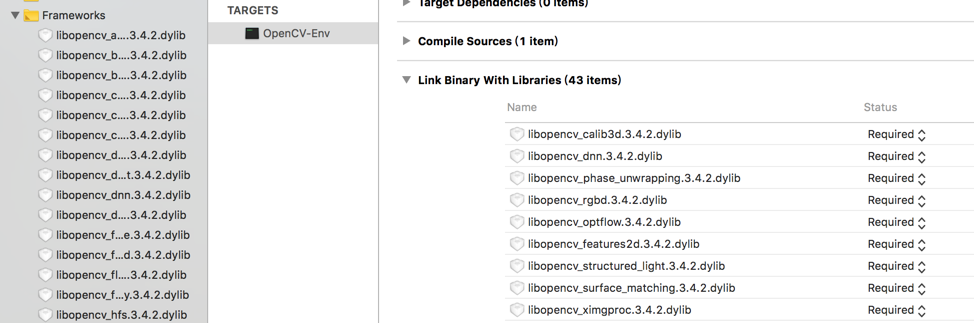
- 添加依赖库,接下来在工程的build pases里点击link binary with librarys的加号,在add other中按Command+shift+g,输入/usr/local/Cellar/opencv,在版本目录下的lib文件夹下,添加所有dylib文件,如图:
- 接下来在工程中添加头文件:
#include <opencv2/opencv.hpp>编译通过!完成!
- 我们来显示一张图片


#include <iostream>
#include <opencv2/opencv.hpp>

using namespace cv;

void help(char** argv ) {
    std::cout << "\n"
    << "A simple OpenCV program that loads and displays an image from disk\n"
    << argv[0] <<" <path/filename>\n"
    << "For example:\n"
    << argv[0] << " ../fruits.jpg\n"
    << std::endl;
}


int main( int argc, char** argv ) {

    std::cout << "argc:" << argc << std::endl;
    std::cout << "argv:" << argv[0] << std::endl;


    if (argc != 2) {
        help(argv);
        return 0;
    }

    cv::Mat img = cv::imread( argv[1], -1 );

    if( img.empty() ) return -1;

    cv::namedWindow( "Example 2-1", cv::WINDOW_AUTOSIZE );
    cv::imshow( "Example 2-1", img);
    cv::waitKey( 0 );
    cv::destroyWindow( "Example 2-1" );

    return 0;
}
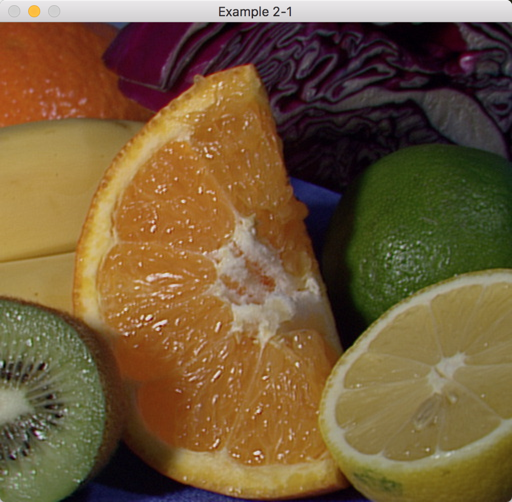
以上示例使用opencv从内存中加载并显示了一张图片:
图像分类的任务,就是对于一个给定的图像,预测它属于的那个分类标签(或者给出属于一系列不同标签的可能性)。
-
数据驱动方法 如何写一个图像分类的算法呢?这和写个排序算法可是大不一样。怎么写一个从图像中认出猫的算法?搞不清楚。因此,与其在代码中直接写明各类物体到底看起来是什么样的,倒不如说我们采取的方法和教小孩儿看图识物类似:给计算机很多数据,然后实现学习算法,让计算机学习到每个类的外形。这种方法,就是数据驱动方法。 运用到图片分类的数据驱动算法描述:给计算机数据,实现学习算法,使计算机学习到每个类的外形;
-
图像分类流程 输入包含N个图像的集合,每个图像的标签是K个分类标签中的一种,使计算机基于给定的集合学习一种模型,生成的分类器用来预测未曾见过图像的分类标签,将预测标签与真实标签通过对于来评价分类器的的质量;
-
计算机存储图像原理 首先要理解计算机存储图像原理,计算机存储图像,而用灰度图表示则为以下,图为一个4 * 4的用单颜色通道表示的像素图: |00000000|11110000|00001111|10101010| |:-:|:-:|:-:|:-:| |10101010|10101010|10101010|10101010| |10101010|10101010|10101010|10101010| |10101010|10101010|10101010|10101010|
-
Python函数:shape reshape shape: 输入参数:类似数组(比如列表,元组)等,或是数组 返回:一个整型数字的元组,元组中的每个元素表示相应的数组每一维的长度 nn.shape[0]:
reshape: 函数功能:给予数组一个新的形状,而不改变它的数据 numpy函数