Générez en un instant un code QR pour ajouter un contact, créer un événement de calendrier ou ce que vous voulez !
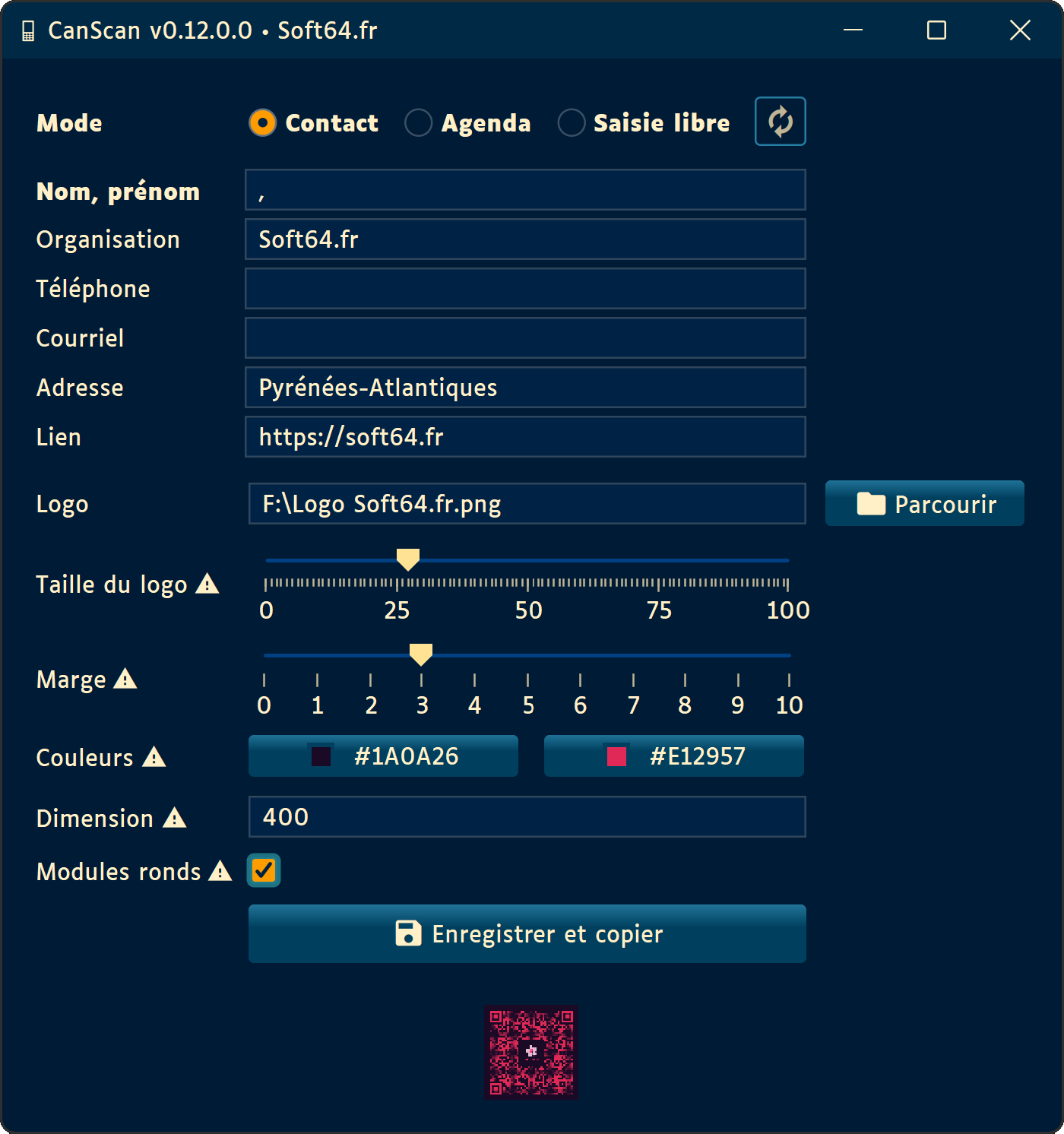
- 👤 Partager un contact : Générer un code QR scannable contenant ses coordonnées au format MECARD
- 📅 Créer un événement : Générer un code QR pour ajouter un événement au calendrier au format VCALENDAR (iCalendar)
- 🌐 Partager ce que vous voulez : Créer un code QR d’un lien vers un site web, un événement de calendrier, etc.
- 🎨 Personnaliser l'apparence : Choisir vos couleurs, modules arrondis, marges et dimensions
- 🖼️ Ajouter votre logo : Intégrer une image centrale sans compromettre la lisibilité (PNG, JPG, ou JPEG)
- 📷 Vérifier et tester : S’assurer que le code QR est scannable grâce à l’aperçu dynamique
- 💾 Enregistrer facilement : Sauvegarder l’image au format PNG





- ✨ Fonctionnalités
- 🪄 Utilisation
- 📥 Installation et maintenance
- 📘 Informations techniques
- 🔒 Confidentialité
- 📜 Licence
- Nom, prénom : Identité du contact (requis)
- Téléphone : Numéro de téléphone
- Courriel : Adresse électronique
- Organisation : Nom de l'entreprise
- Adresse : Adresse postale
- Lien : URL de site ou profil
- Titre : Nom de l'événement (requis)
- Identifiant : Identifiant unique de l'événement au format
NOM@SOFT64.FR(requis et généré automatiquement) - Début : Date et heure de début de l'événement (requis)
- Fin : Date et heure de fin de l'événement (requis)
- Nom : Nom de l'organisateur
- Coordonnées : Latitude et longitude du lieu (format :
latitude;longitude)
📍 Les coordonnées géographiques génèrent automatiquement deux champs : GEO (coordonnées brutes) et LOCATION (lien OpenStreetMap cliquable)
📚 Documentation complète des formats ZXing
| Type | Texte à saisir | Action sur mobile |
|---|---|---|
| 🌐 Site internet | https://soft64.fr |
Ouvre le navigateur |
| 📞 Téléphone | tel:+33123456789 |
Lance l’appel |
mailto:contact@example.com?... |
Ouvre l’app Mail | |
| 📅 Calendrier | BEGIN:VEVENT...END:VEVENT |
Ajoute au calendrier |
| 📶 Wi-Fi | WIFI:T:...;; |
Connexion Wi-Fi |
| 📍 Géolocalisation | geo:48.8566,2.3522 |
Ouvre l’app Cartes |
| 👤 Contact | BEGIN:VCARD...END:VCARD |
Ajoute au répertoire |
| 💬 SMS | SMSTO:+33... |
Ouvre l’app Messages |
| 📝 Texte brut | Un texte à copier |
Affiche le texte |
- Logo : Image centrale
- Taille du logo : 27% par défaut
⚠️ - Marge : 3 par défaut
⚠️ - Couleur du fond : Blanc
⚠️ - Couleur des modules : Noir
⚠️ - Dimension : 400x400px par défaut ⚡️
- Modules ronds : Optionnel
⚠️
⚡️ Trop grande dimension = baisse de performance
⚠️ Toujours tester la lisibilité du QR
- Aperçu dynamique dans l’interface
- PNG haute qualité
- Sélectionner le mode (Contact, Agenda ou Saisie libre)
- Remplir les champs
- Ajouter un logo (optionnel)
- Personnaliser les réglages (optionnel)
- Vérifier la lisibilité avec l'aperçu
- Enregistrer en PNG, et copier les données en texte brut dans le presse-papiers
📱 Tester le QR avec une app mobile (appareil photo, Google Lens, etc.) avant de l’enregistrer.
Avec Winget (recommandé) :
winget install -e --id Soft64.fr.CanScanMéthode manuelle :
- Télécharger la dernière version : Releases
- Lancer
CanScan-v.v.v.v-x64.exe - Suivre les étapes : dossier, raccourci, lancement
- Visual C++ inclus automatiquement
- Télécharger la dernière version de l'AppImage : Releases
- Rendre l'AppImage exécutable :
chmod +x CanScan-v.v.v.v-x86_64.AppImage
- Lancer le fichier en double-cliquant dessus, ou en utilisant la commande suivante :
./CanScan-v.v.v.v-x86_64.AppImage
gpg --import canscan-public-key.asc
# Windows
gpg --verify CanScan-0.9.0.0-x64.exe.asc CanScan-0.9.0.0-x64.exe
# Linux
gpg --verify CanScan-0.9.0.0-x86_64.AppImage.asc CanScan-0.9.0.0-x86_64.AppImageCanScan détecte automatiquement les nouvelles versions et affiche un bouton de mise à jour dans l’interface.
- Avec Winget (Windows) :
winget upgrade Soft64.fr.CanScan- Méthode manuelle :
- Cliquer sur le bouton de mise à jour ou télécharger la dernière version depuis GitHub Releases.
- Installer selon votre système :
- 🪟 Windows : Lancer le nouveau
.exe(écrase l'ancienne version). - 🐧 Linux : Remplacer l'ancien fichier
.AppImagepar le nouveau.
- 🪟 Windows : Lancer le nouveau
- Avec Winget :
winget uninstall Soft64.fr.CanScan - Méthode manuelle :
Paramètres>Applications>CanScan>Désinstaller.
Tous les fichiers installés seront supprimés, y compris les raccourcis et les entrées du registre
Le runtime Visual C++ installé avec CanScan peut rester sur le système après désinstallation.
Il est utilisé par d’autres applications et peut être supprimé manuellement si nécessaire.
Pour "désinstaller" CanScan, il suffit de supprimer le fichier AppImage téléchargé.
- Java Swing
- FlatLaf
- LGoodDatePicker
- ZXing
- Correction d'erreur niveau H
- Liberica Native Image
- Microsoft Visual C++ v14 Redistributable (x64) :
- Inclus dans l'installateur Windows Standard (Setup).
Respect de la vie privée : CanScan s'engage à protéger la vie privée des utilisateurs. La politique complète est consultable dans le fichier PRIVACY.txt.
GPLv3.0 License © 2025 SOFT64.FR Lob2018
📜 Consulter la licence complète LICENSE.txt